剪影片真的好累
欸,剪影片真的好累。
出去玩的時候拍得超開心,回來打開相簿,一百多個檔,然後就⋯⋯關掉了。放了一個月,再放一個月,最後那趟旅行的片永遠沒剪出來,只有相簿裡躺著一堆 IMG_1234。
我以前每支片都自己剪。一支 3 分鐘的口播要剪一個多小時:講錯重講的要一段一段找,停頓一個一個砍,字幕一句一句打,打到眼睛花,還會打出簡體字。剪到後來我最怕的不是拍片,是剪片。
然後我發現可以把整包丟給 AI。
超誇張,我的 IG 這三個月的片都是 AI 剪的
先講一件我自己也覺得超誇張的事:我這個新的 IG 帳號,三個月快一萬粉,30 天 360 萬觀看,那些片我幾乎沒有自己動手剪。
我負責拍、負責講,剪接、砍停頓、上字幕、接片尾全部交給 AI。拍完丟進資料夾,講一句「照規則剪」,去倒杯水回來就剪好了。
最誇張的是那支七段口播。我講了七次,中間講錯、停頓、重來一堆,我一秒都沒剪,它全部砍乾淨,接點聽不出來,字幕還是台灣繁體。我看到成品的時候真的笑出來,想說我以前到底在熬什麼夜。
所以這篇不講理論,直接教你我怎麼跟它講的。出去玩的片也是同一套喔。
先準備三樣東西(真的只要三樣)
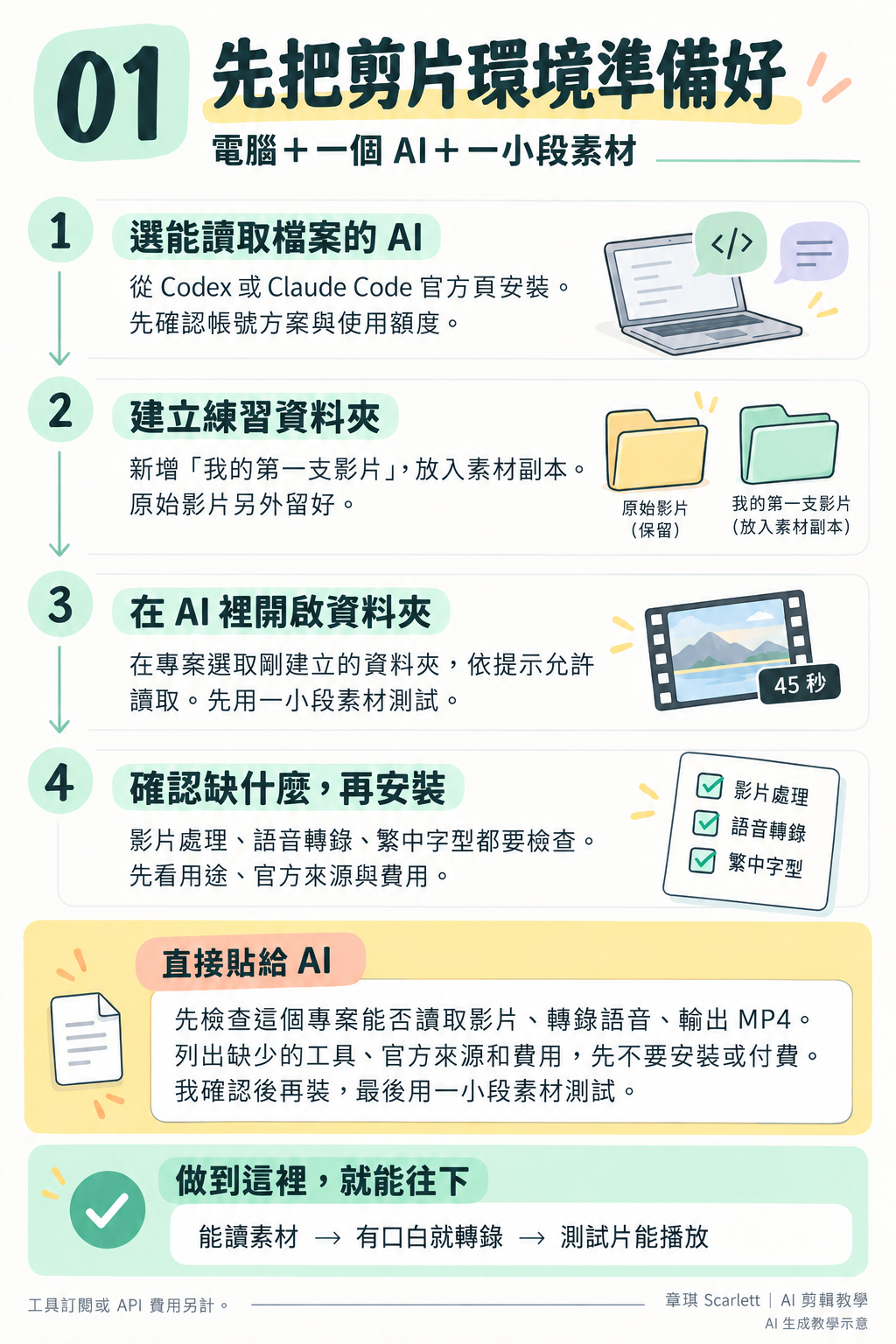
- 一台電腦。 手機不行啦,因為 AI 要能打開你電腦裡的影片。Mac 或 Windows 都可以。
- 一個 AI。 使用能讀取電腦資料夾、執行剪輯工具的 Codex 或 Claude 工作環境。要先完成安裝和授權,單純把文字貼到聊天視窗,還不能直接剪你電腦裡的素材。訂閱與可用功能依你使用的方案為準。
- 一個資料夾。 桌面開一個叫「我的剪輯」,裡面再開「素材」和「成品」。這趟的影片照片用傳輸線或 AirDrop 丟進「素材」。不要用 LINE 傳,LINE 會把畫質壓到糊掉。
打開 Codex 或 Claude 的電腦工作工具,選「我的剪輯」這個資料夾,就可以開始了。第一次它會說要裝幾個工具,照它說的按「允許」就好,大概 10 到 30 分鐘,去泡個茶。
我那支廈門片,就是這樣剪出來的
出去玩拍了 27 個檔,回來丟在相簿快一個月(就跟你一樣哈哈)。上週整包丟給 AI,它先把 27 個檔一個一個看過,太暗的、糊掉的、同一個畫面拍三次的先幫我標出來,挑了 13 個,照我拍的時間排,剪成 30 秒。我一秒都沒剪,連影片裡偷偷藏的拍攝地點都幫我拿掉。
換成自己的旅遊素材,你會留下哪幾段?
這支廈門片用的整套做法,我做成了「AI 剪片入門課」:4 堂課加 3 個裝好就用的工具,裝一次之後講一句「幫我把這趟剪成 30 秒」它就照這套剪。
原價 1,699特價 NT$990,之後漲價
想先自己試?下面三段指令照貼就好 👇
它做的事其實就三步:先挑片、再剪、最後上字幕。每一步你看過說「可以」,它才做下一步,不會自己亂衝。下面是我貼給它的三段話,【】裡換成你的就好。
第一步:先叫它挑片,不要剪
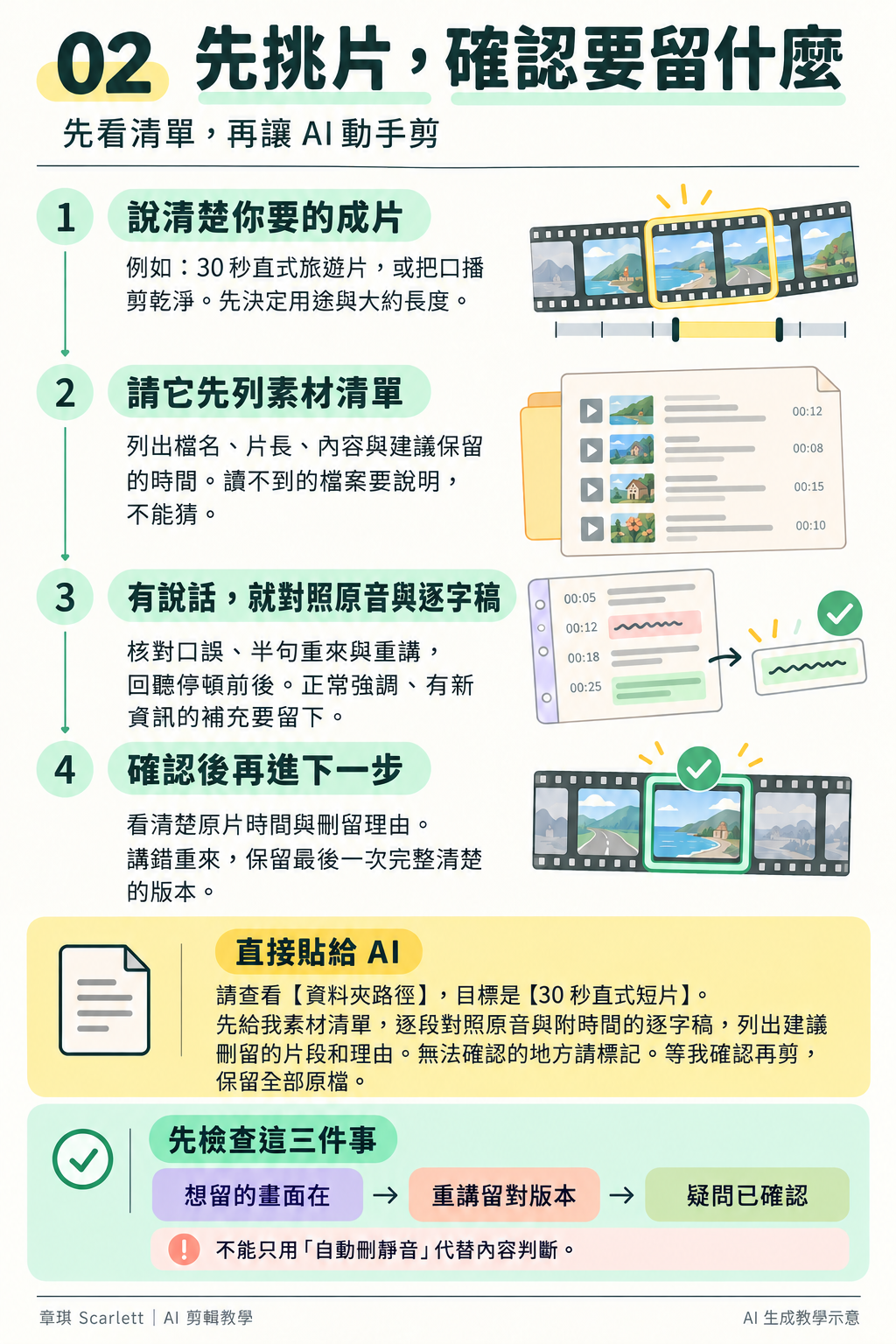
素材一多,最花時間的根本不是剪,是挑。先讓它幫你看過一遍:
我這趟【地點】的影片和照片都在「素材」資料夾。
先不要剪。每個檔案看一下,列成表:拍到什麼、能不能用、為什麼。
太暗、晃到看不清楚、拍到路人正臉、同一個畫面拍好幾次的,標「不用」。
照拍的時間排好,挑出最好看的 10 到 15 個。
列完先停下來給我看。原始檔案不要動。
它會給你一張表,你掃一眼就好。想改直接講:「第 5 個不要、第 12 個要。」我那次它第一輪挑到一段拍到路人正臉,我說「那段換掉」,它就換了,完全不用重來。
第二步:剪成 30 秒
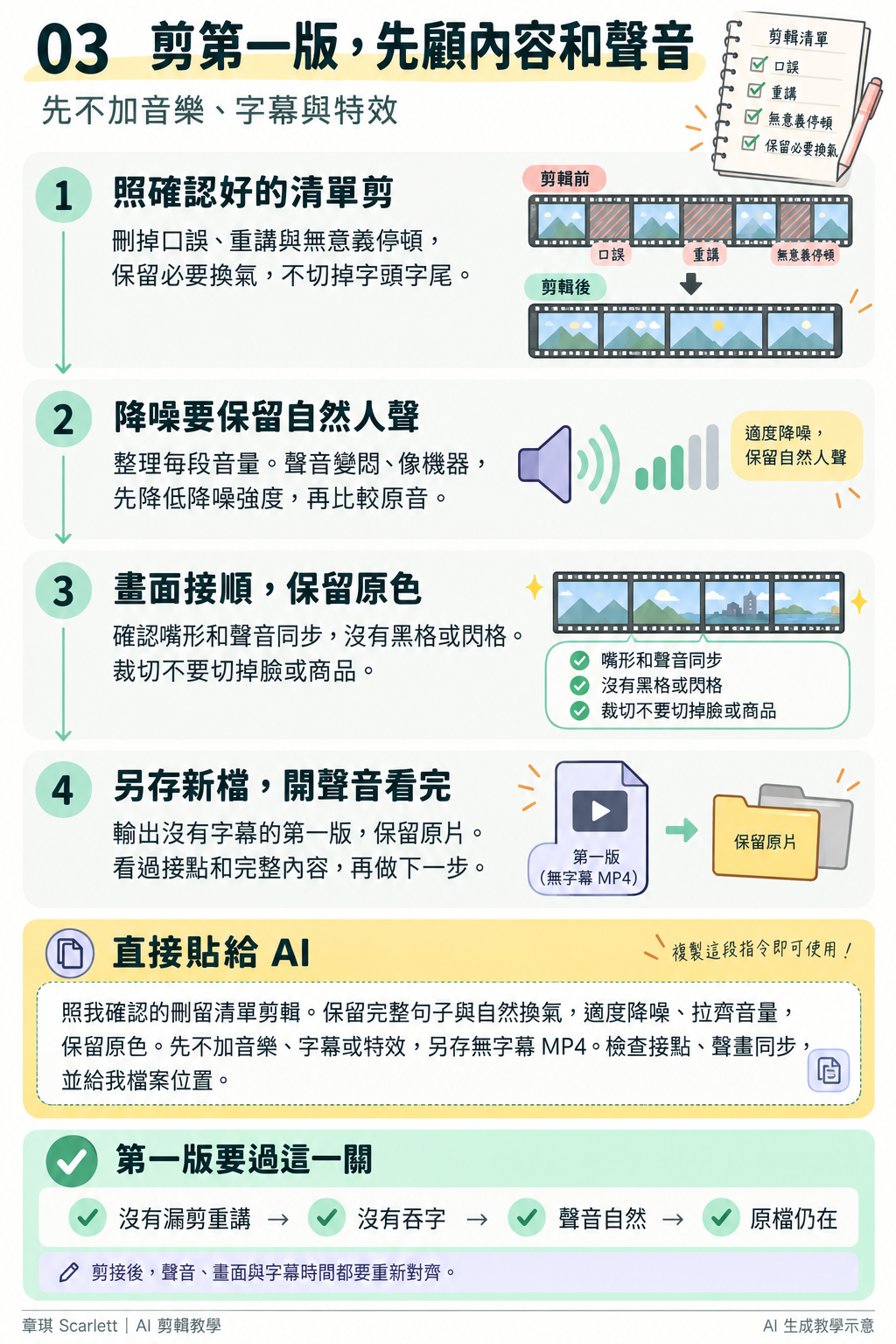
表看完說可以,再貼這段:
用剛剛挑好的檔案,剪一支 30 秒的直式短片,要放 IG。
感覺:【輕鬆可愛/有點電影感/節奏很快】
開頭 2 秒放這趟最好看的畫面,每段 2 到 3 秒。
先不要配樂、先不要字幕。
iPhone 拍的片顏色不要變灰。
剪好給我看。
開頭為什麼要放最好看的?因為滑到的人只給你 2 秒,不好看就滑走了,很現實。音樂為什麼先不配?等上傳 IG 的時候用 IG 裡面的,最不會有版權問題。字幕為什麼最後才上?因為剪接一改,字幕就要重對一次,最後再上最省事。
第三步:上繁體字幕
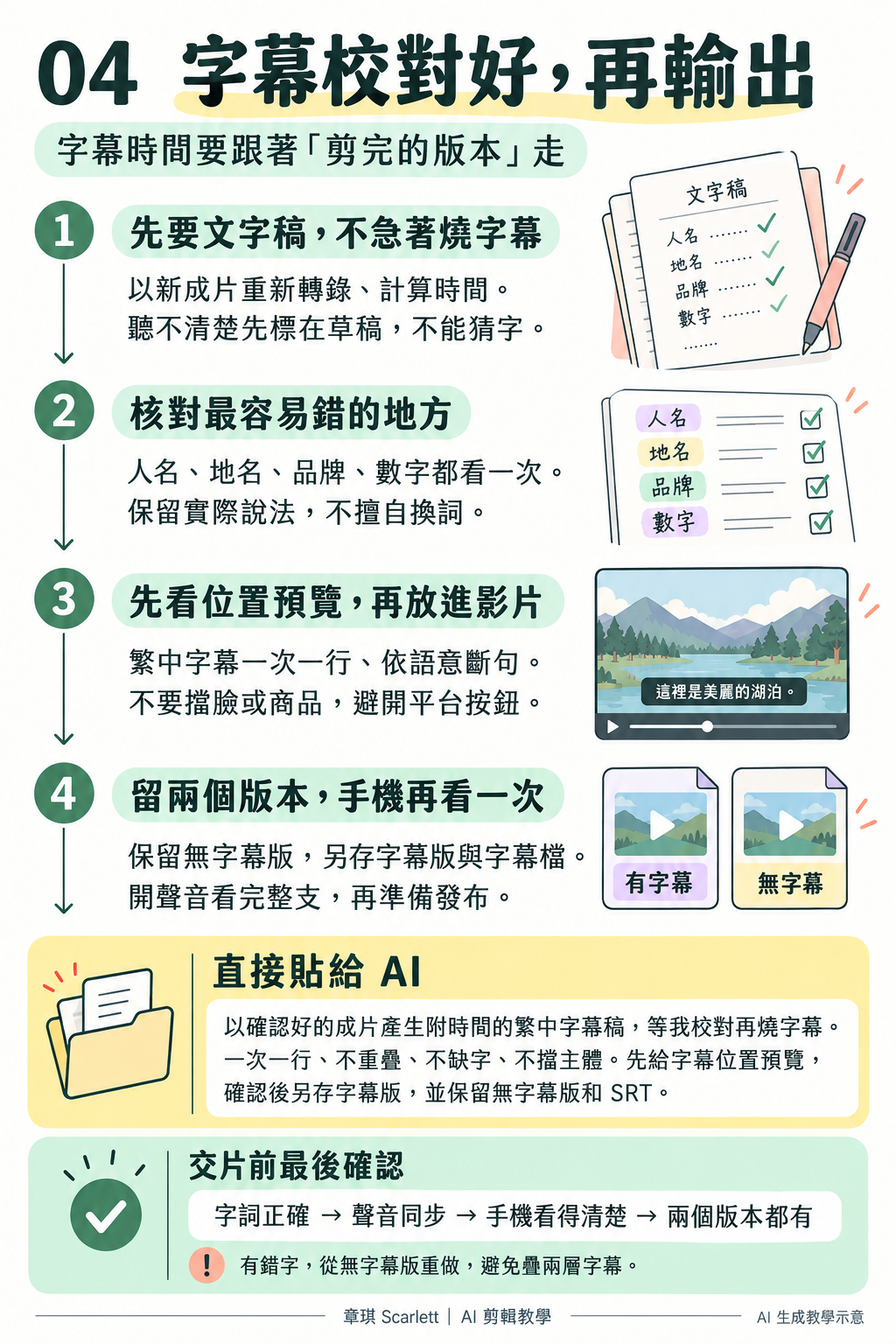
剪好說可以,再貼這段:
幫這支片上字幕。先給我文字稿,每句標時間,我看過再燒進影片。
一律台灣繁體、台灣用語。一次只出現一行,最多 10 個字。
聽不清楚的地方標【?】,不要自己編。
我說可以之後,燒進影片,另外存一份沒字幕的。
文字稿出來先掃一遍,有【?】的地方自己聽一下改掉,再叫它燒。掃一份文字稿,比整支片重看三遍快太多了。以前上字幕是我最想放棄的一步,現在是最快的一步,真的。
剪出來不滿意?直接講你看到的
不用學什麼剪輯術語,看到什麼就講什麼,它聽得懂:
- 太長、拖:「剪到 20 秒,刪掉走路跟等車的畫面。」
- 開頭不吸引人:「開頭換成第 8 個檔案的夕陽,放 2 秒。」
- 節奏太慢:「每段最多 2 秒。」
- 顏色變灰:「iPhone 的片先轉成一般色彩,不要套濾鏡。」
- 字幕錯字:「第 3 句改成『九份老街』。」
- 音樂蓋過講話:「我講話的地方音樂小一點。」
修改時可以再補一句:「只改我指定的地方,其他已確認的段落保留。」最後自己開聲音、用手機看一次再發,這一步不要偷懶喔。
大家最常問我的三個
要訂好幾個 AI 嗎? 不用!!一個就夠。挑片、剪、字幕都在同一個裡做完。
它會不會把我的原始檔刪掉? 指令裡有叫它不准動,但第一次還是先把素材複製一份備份,安心。看到它要刪除或覆蓋檔案,先按「不允許」問清楚。
我拍的是日常不是旅遊也可以嗎? 可以啊,把「這趟」換成「這週的日常」就好。口播片也是同一套,第一段換成「砍停頓、講錯重講只留最後一次」。
不想每次都貼指令?直接用我裝好的
上面三段每次都要貼、每支都要重講一次,老實說我自己也懶。所以我把這整套做成了「AI 剪片入門課」:裝一次,之後講一句「幫我把這趟剪成 30 秒」它就照這套跑,iPhone 變灰、簡體字、拍攝地點這些麻煩它會自己處理掉。我 IG 那些片,就是這樣出來的。
裡面有:
- 4 堂課,依序學安裝工具、下指令、剪口播和上字幕。安裝附文字步驟,其餘三堂附示範影片
- 3 個裝好就用的工具:旅遊挑片、口播剪輯、繁中字幕
- 5 張小抄、2 支示範片
- Mac 或 Windows 電腦,加上一個 AI 訂閱
- 裝不起來截圖加 LINE,我本人回你
原價 1,699,特價 990,之後會再漲價。 30 天內想升級完整剪輯課,這 990 全額折抵。
買了馬上就能上手,今晚的旅遊片今晚就剪得出來。剪片真的不用那麼累了。
還在猶豫、或想先問問自己的電腦能不能用?加 LINE 直接問我 →,我本人回。
想先免費試一次再決定:AI 剪片免費體驗,先試砍停頓、上繁中字幕。