先看重點
- 準備三樣東西:電腦、Claude 付費版、一支手機拍的口播影片。
- 三個步驟:打開 Claude,選放影片的資料夾,貼上指令。
- 剪好不滿意,直接用講的叫它改,下面有現成的句子可以抄。
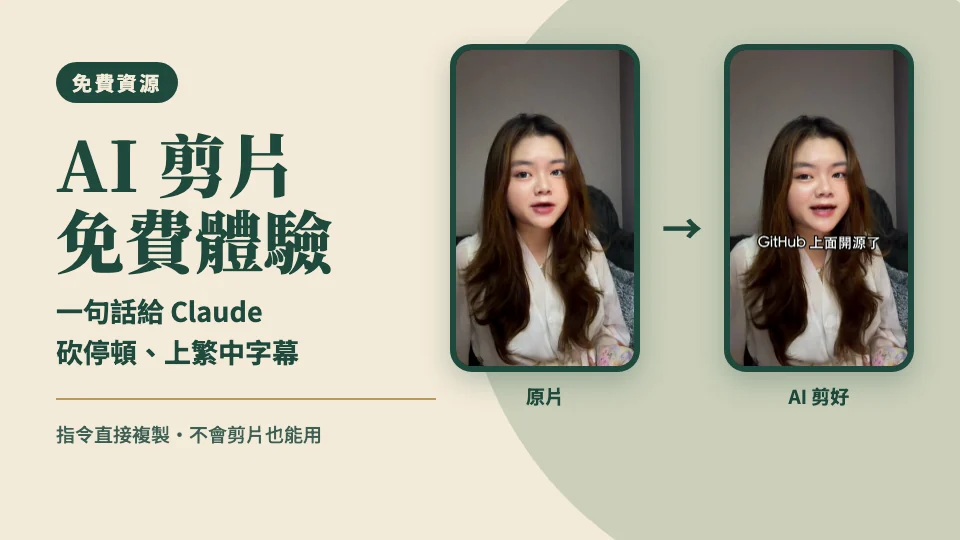
坦白說,我以前剪一支口播片,最花時間的不是剪,是對字幕,一句一句聽、一個字一個字改,一個晚上就沒了。
現在我講完一支片,丟給 AI,它幫我把停頓砍掉、字幕上好。我拿同一支片實測過,以前手剪大概四個小時,交給它兩分半左右。這頁就是那套做法裡最簡單的一段,你照著貼一次就知道是什麼感覺。
先講清楚一件事:這頁的指令跟它會用到的工具都是免費的,但你要有 Claude 付費版,一個月大概台幣 650 到 700 元。
你要準備的
- 一台電腦:Mac 或 Windows 都可以,手機做不了。
- Claude 付費版(Pro):怎麼買比較省,看Claude 訂閱價格那篇。
- 一支口播影片:手機直拍的就好。第一次建議一分鐘以內,比較快看到結果。
有人會問,ChatGPT 可不可以?我拿同一段指令、同一支片給 ChatGPT 的 Codex 實測過。它也剪得出來,可是停頓沒砍乾淨,字幕還比嘴巴慢了快 3 秒,最後還跟我說「都檢查好了」。所以這頁先推薦用 Claude。Claude 我是讓它從零開始自己裝工具、自己剪,剪出來是乾淨的。
三個步驟
步驟一:打開 Claude 的「Code」
還沒裝 Claude 電腦版的話,先照Claude Desktop 下載教學裝好、登入。打開之後,點上面的「Code」。
步驟二:選放影片的資料夾
在桌面開一個新資料夾,取名「剪片練習」,把影片拖進去。回到 Claude,按「Select folder」,選這個資料夾。
步驟三:貼上指令,送出
按右上角的「複製」,貼進 Claude 的輸入框送出。第 4 行改成你影片裡會講到的名字或品牌,沒有的話整行刪掉。後半段是給 AI 看的,你不用看懂,也不用改。
剪片指令
幫我把這個資料夾裡的影片,剪成可以直接發 IG 的直式短影片: 1. 停頓超過半秒的地方剪掉,每句話的最後一個字要留完整。 2. 講錯重講的,只留最後講好的那次。 3. 上繁體中文字幕,白字黑邊,一次只出現一行。 4. 這些詞字幕要寫對:【例如你的名字、品牌、GitHub 這類英文詞;沒有就刪掉這行】 5. 需要的工具你自己裝,不要問我。做完存成「成品.mp4」。 (下面是給 AI 看的,你不用改) ・轉文字:用 Whisper 的 large-v3-turbo 模型(約 1.6GB)在電腦本機聽打。先照停頓切成一小段一小段,逐段轉成文字,確認每一句都有轉到(包括講錯的那次)。簡體一律轉成台灣繁體。 ・對齊:剪之前先檢查聲音是不是比畫面晚開始,有的話先對齊再剪。每段開頭提前約 0.05 秒、結尾多留約 0.15 秒,接點的聲音加 0.02 秒淡入淡出,畫面直接切。 ・字幕:放在畫面約三分之二高的位置,字高約 80 像素,一行最多 10 個字(英文單字不要拆開),每張字幕至少出現 0.5 秒,左右各留 100 像素。Mac 用「黑體-繁」,Windows 用「微軟正黑體」。指東西用「它」,指人用「他」。 ・輸出:1080×1920、30fps,音量約 -14 LUFS,畫面顏色要跟原片一樣(iPhone 的 HDR 影片先轉成一般色彩)。 ・安裝:不要用需要輸入電腦密碼的方式,裝在使用者資料夾就好。 ・檢查:把成品重新轉一次文字,每句的最後一個字都要在;抽幾張畫面確認字幕位置跟錯字。沒問題才交給我。
送出之後就可以去做別的事了。第一次會比較久,因為它要先下載聽打用的工具,大概 1.6GB,家裡網路約 5 到 15 分鐘,不是當掉喔。之後再剪就快很多。
中間會跳出好幾次視窗,問你可不可以執行、要不要安裝,這是正常的,按「允許」就好;如果有「之後不用再問」的選項,選它比較省事。看不懂它在問什麼,直接打字問它「這一步在做什麼」,它會用白話跟你講。
剪好不滿意?直接跟它講
成品出來,開聲音從頭看一次。哪裡不對,就用講的叫它改,下面這些可以直接抄:
- 句尾的字被吃掉:「每句話結尾多留一點,有些字被切掉了。」
- 字幕有錯字:「第 3 句字幕的○○改成△△。」
- 字幕擋到臉或被擋住:「字幕往上(或往下)移一點。」
- 畫面變灰灰的:「顏色變灰了,幫我調回跟原片一樣。」
- 故意停的地方被剪掉:「0:12 那裡的停頓留著,我是故意停的。」
- 有一句不想要:「最後那句『謝謝大家』剪掉。」
小訣竅:要改的一次講完再送出,比一句一句改快很多。講秒數,它最容易找對地方。
下次不用再貼一次
剪到滿意之後,再送這一句:
記住這次的剪法
把這次的剪法,包含我剛剛改過的地方,記在這個資料夾裡。以後我在這個資料夾放新影片,說「照規則剪」,你就照做。
下次把新的影片放進同一個資料夾,開新對話,打「照規則剪」四個字就好。
發之前,自己看三件事
- 開聲音聽一次:每句話的最後一個字還在不在。
- 看字幕:有沒有錯字,名字、品牌有沒有寫對。
- 傳到手機看:字夠不夠大、有沒有被擋到,電腦上看不準。
AI 大部分時候剪得對,但不是每次都對,這三件事花你一分鐘,省得發出去才發現。很多人卡在「AI 剪得夠不夠好」,我會反過來問:剪片這件事,一定要你本人坐在電腦前面嗎?
想做得更多,課裡有
照這頁做完,你會有一支砍好停頓、有字幕的口播片。這是我每支片都會做的第一步。
我自己發的片還會多幾樣:用我自己的聲音配音、不想露臉那天讓 AI 分身替我講、中英雙語字幕、片尾。這些都在AI 分身 × AI 剪輯這門課裡,15 個單元,大概四小時,附 9 份裝好就能用的附件。

但不用急著買。先把這頁跑一次,跑得出來,你就知道這種剪法適不適合你。卡住了,截圖加我 LINE,我本人回你。
跑完覺得這就是你要的,早鳥價 NT$2,399 到 10/10 晚上 11:59,10/20 上線當天全部開通。加 LINE 輸入「剪輯課」,再送你 100 元折扣碼。