Claude Desktop 怎麼下載?到官網 claude.ai/download 選你的系統:Windows 或 Mac 各有安裝檔,下載後登入 Claude 帳號就能用。想在桌面環境跑 Cowork 或 Claude Code,安裝完照這篇的步驟做第一個練習。
第一次接觸 Cowork 或 Code,先用桌面版會比較好懂。整個過程大約幾分鐘,也不用另外安裝一堆工具。
官方下載網址: claude.com/download
請從這個網址下載,不要使用其他網站提供的安裝檔。
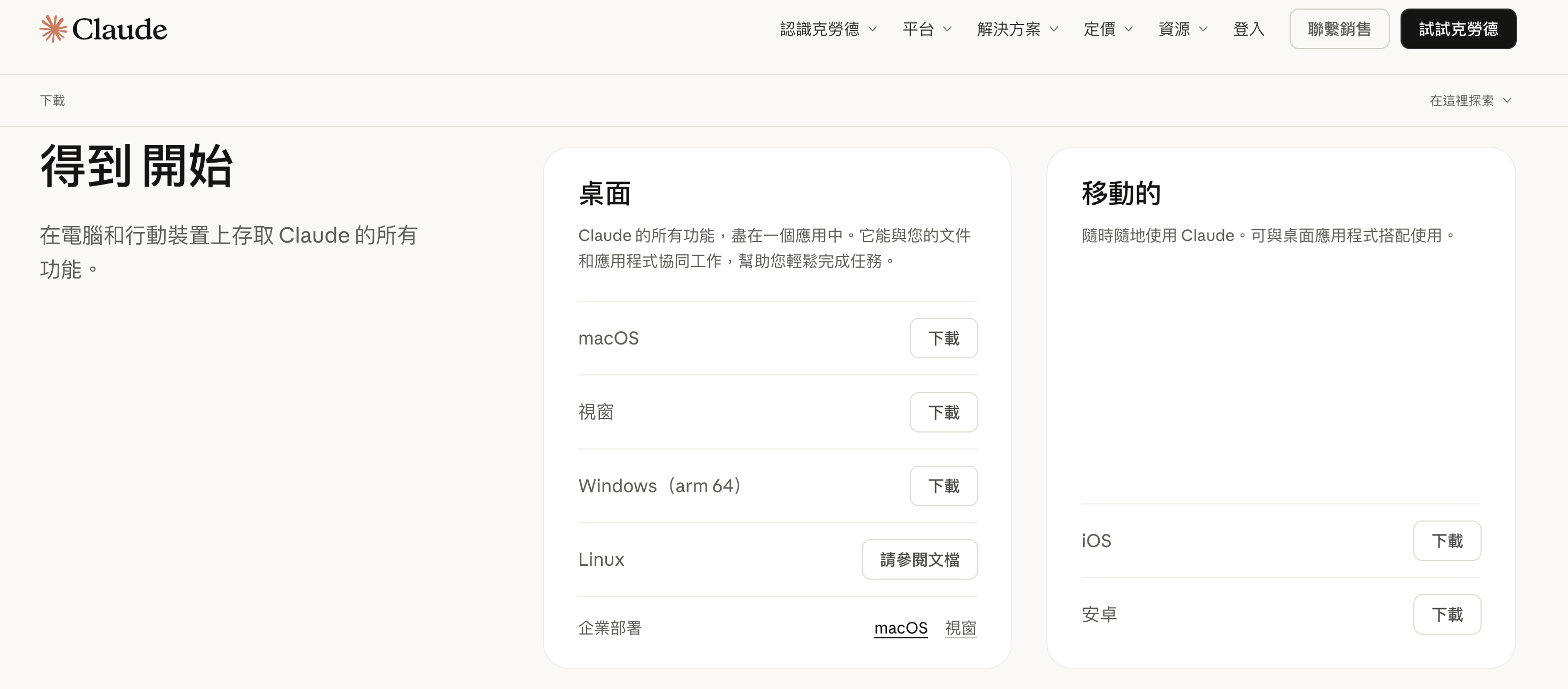
步驟 1:下載並安裝 Claude Desktop
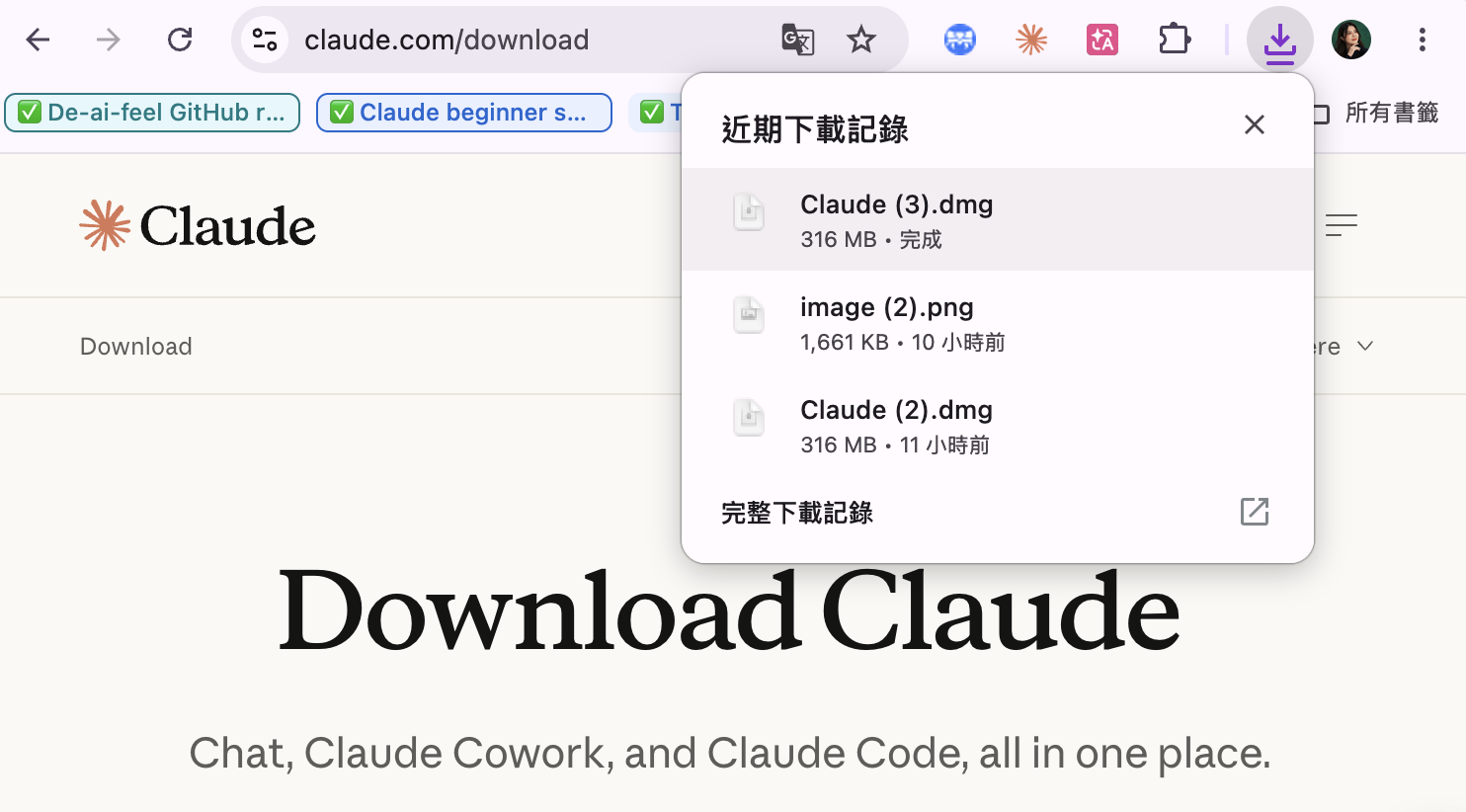
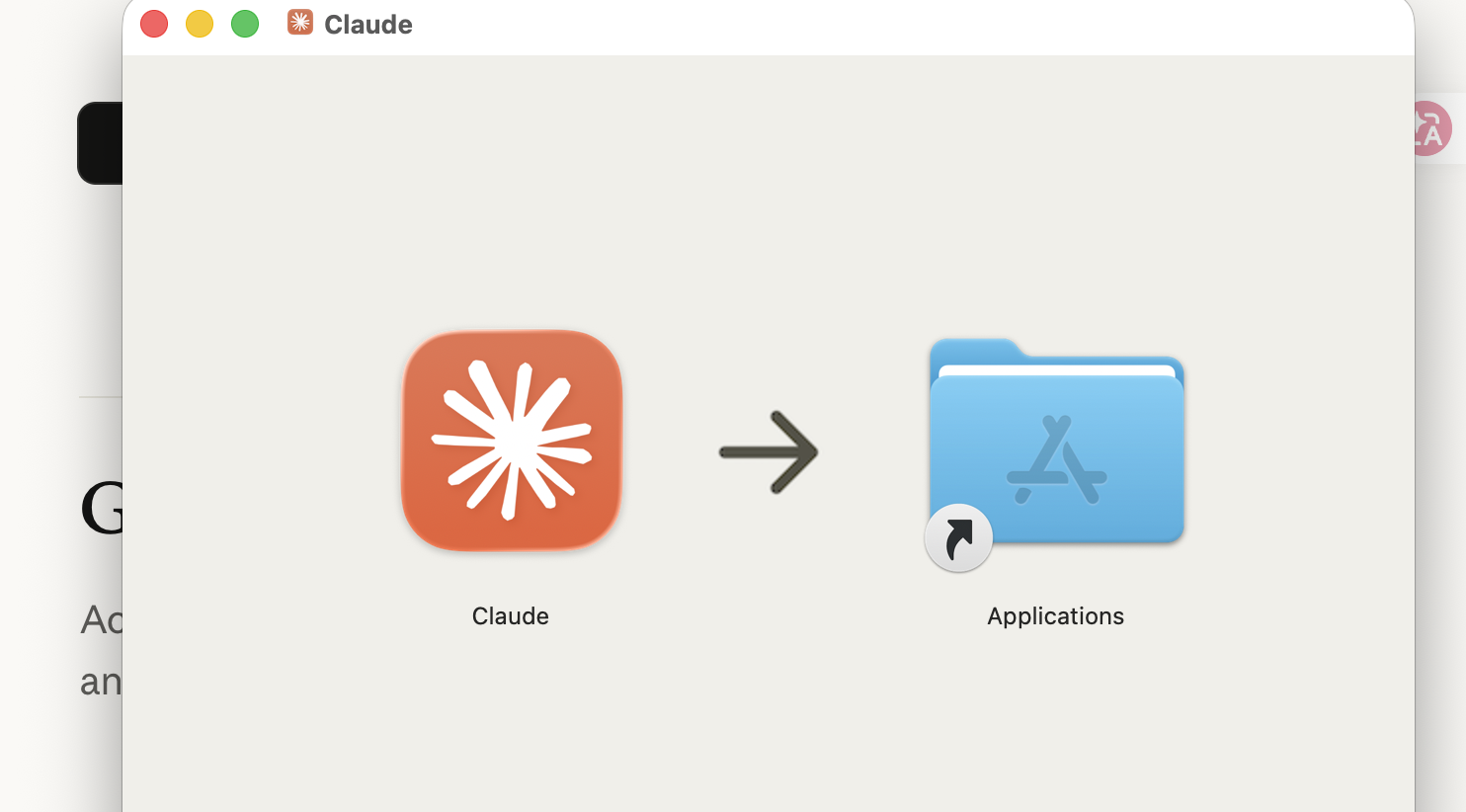
使用 Mac:點選「macOS」旁邊的下載按鈕。下載完成後,打開安裝檔,再把 Claude 拖進「Applications(應用程式)」資料夾。
打開後會看到下面這個畫面。你可以直接點左邊的 Claude 圖示開啟,不過我比較建議照著箭頭,把 Claude 拖到右邊的「Applications」。想放在桌面也可以,但放進「Applications」之後會比較好找。
使用 Windows:點選「Windows」旁邊的下載按鈕。下載完成後,直接雙擊安裝檔,再照著畫面完成安裝。
步驟 2:打開 Claude 並登入
安裝完成後,到「Applications(應用程式)」找到 Claude,按一下「打開」。第一次使用會要求登入,用 Google 帳號或 Email 登入就可以。還沒有帳號的人,也能在這裡建立帳號。
登入完成後,之後通常不用每次重新登入,直接打開 Claude 就能使用。
步驟 3:看看帳號可以使用哪些功能
登入後,畫面會顯示你的帳號目前可以使用的功能。如果 Cowork 或 Code 跳出升級提醒,代表目前方案還沒開放。今天先看看也可以,不用為了練習一定要升級。
步驟 4:選 Cowork 或 Code
想整理文字、文件或資料,可以先打開「Cowork」。想做網頁、修改檔案或處理一個資料夾,就選「Code」。
不用兩個都學。先挑一個看起來有興趣的,隨便試一小題就好。
步驟 5:把內容交給 Claude
使用 Cowork:直接貼上文字,或加入想整理的檔案,再告訴 Claude 想做什麼。
使用 Code:先選「Local」,再按「Select folder」選一個工作資料夾。第一次使用,可以在桌面建立一個新的空資料夾來練習。
Windows 如果使用 Code 時出現 Git 錯誤,代表電腦還沒安裝 Git。安裝完成後,重新開啟 Claude 即可。
步驟 6:挑一句試玩看看
不用想得太難。把一小段內容貼進去,請它整理、改寫,或做成一個小作品就可以。
Cowork 可以這樣試
請把我貼上的內容整理成 3 個重點,文字簡單一點。
Cowork 也可以整理資料
請把這份資料整理成表格,欄位分成「項目、內容、下一步」。
Code 可以這樣試
請先告訴我這個資料夾裡有哪些檔案,先不要修改任何內容。
想做一個小作品
請用我貼上的內容,做成一頁簡單、好閱讀的文章網頁。
真的不用有壓力
這些只是讓你熟悉工具的小例子,不用每一個都做。玩到哪裡算哪裡,有興趣再繼續。
三個分頁可以這樣記:
Chat 用來一般聊天。
Cowork 適合整理文件、報表和其他工作。
Code 適合處理網站、程式和專案資料夾。
這個方法適合誰?
第一次使用 Cowork 或 Code、想先熟悉畫面,又不想碰太多設定的人,可以直接從桌面版開始。
如果只是想跟 Claude 聊天,打開 Claude 網頁版 就可以,不用安裝桌面 App。