
先看重點
- 第一段指令:叫 Claude 去讀維基百科的〈Signs of AI writing〉,把 AI 寫作常見的模式列出來,之後幫你寫的東西都避開。
- 第二段指令:在同一個對話打「/」選 skill-creator,把這份清單做成你專屬的擬人化 Skill,換新對話也能叫出來用。
- 要用 Skill,先到設定打開「Code execution and file creation」和 Skills。官方說明寫 Free、Pro、Max、Team、Enterprise 方案都能用。
如果你是從我 IG 或 FB 那支影片過來的,謝謝你留言。影片講得很快,這頁把兩段指令放好,點「複製」就能直接貼,每一步也附上我實際操作的畫面。
整個做法只要 Claude 網頁版,不用裝任何東西。手機 App 的選單位置可能不太一樣。
開始前:先打開 Skills
第二段指令會用到 Claude 內建的 skill-creator,所以先確認兩個地方有開:
第一個在 Settings 的 Capabilities,把「Code execution and file creation」打開,Skills 要靠它才能跑。第二個在 Customize 的 Skills,把 skill-creator 打開。Team 和 Enterprise 方案要由管理員先在組織設定開放。詳細可以看 Claude 官方的Skills 使用說明。
STEP 1:讓 Claude 讀維基百科,列出 AI 寫作模式
開一個新對話,貼上這段:
第一段指令(可複製)
我希望你可以把我之後所有的文本都擬人化,讓它聽起來不像是 AI 寫的。然後前往維基百科,找到所有跟 AI 寫作相關的頁面,直接列出所有 AI 寫作的模式,並確保絕對不要使用任何一種。
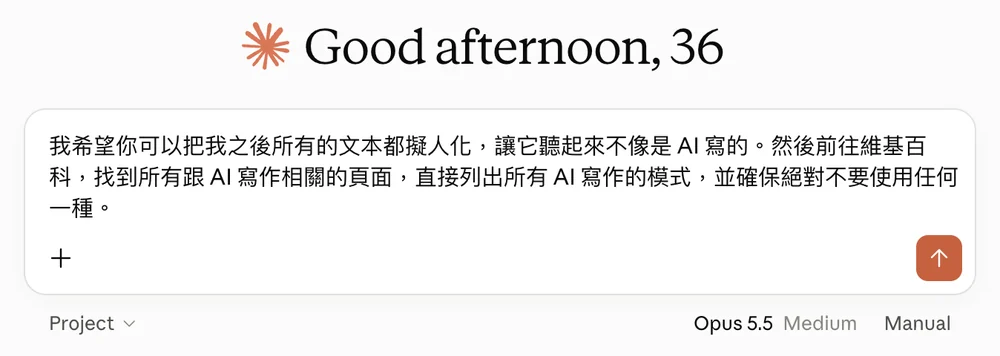
Claude 會去找維基百科的 AI 寫作頁面。我實際跑的時候,它直接開維基百科失敗,回頭問我要不要改用網路搜尋。這時候回它一句「改用網路搜尋,把維基百科 Signs of AI writing 的內容整理出來」就好。如果你有裝 Claude in Chrome,它可能會要求開你的瀏覽器分頁,不想給的話按 Decline,不影響後面。
STEP 2:Claude 會列出哪些 AI 寫作特徵?
維基百科這頁是編輯們為了抓 AI 寫的條目整理出來的,分成內容、語言和文法、風格、寫給使用者的話、標記、引用幾大類。Claude 整理完大概長這樣:
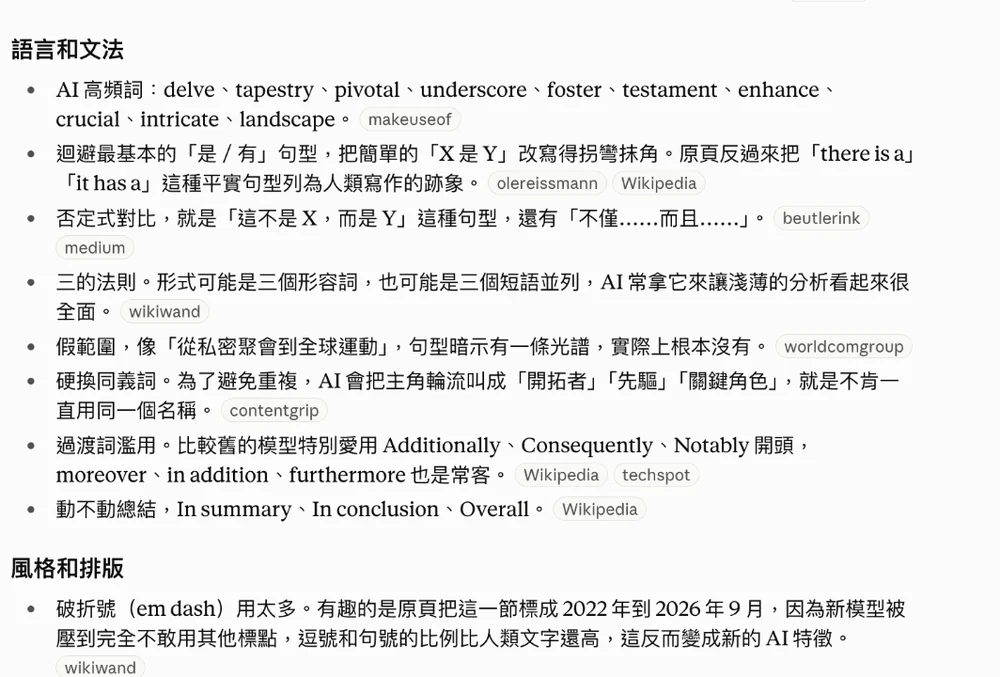
我挑幾個中文寫作也很常見的:
- 誇大重要性:動不動就是「關鍵時刻」「扮演著重要角色」「具有深遠意義」。
- 否定式對比:「這不是 X,而是 Y」「不僅……更是……」。
- 三的法則:形容詞、例子一定湊成三個,看起來很完整,內容其實很薄。
- AI 愛用詞:英文是 delve、tapestry、pivotal 這類,中文常見的是「深入探討」「值得注意的是」「總而言之」。
- 排版習慣:粗體到處都是、能寫成一段的偏要拆成條列、標題裡放 emoji。
破折號是個例外。影片裡我說 Claude 會停止用破折號,但維基百科現在把「破折號用太多」放進「舊模型常見的特徵」,因為新的模型已經少用很多了。所以現在比較要注意的,反而是上面那些句型跟用詞。原文在這裡:Wikipedia:Signs of AI writing。
STEP 3:用 skill-creator 做成你的擬人化 Skill
Claude 在同一個對話裡會照這份清單寫,但它自己也提醒了,換一個新對話就不記得了。所以要把它做成 Skill。
在同一個對話框打斜線「/」,選 skill-creator,再貼這段:
第二段指令(可複製)
根據我們剛才找到的所有內容,幫我製作一個專屬的擬人化 Skill,這樣我就不用再重新解釋這一切了。
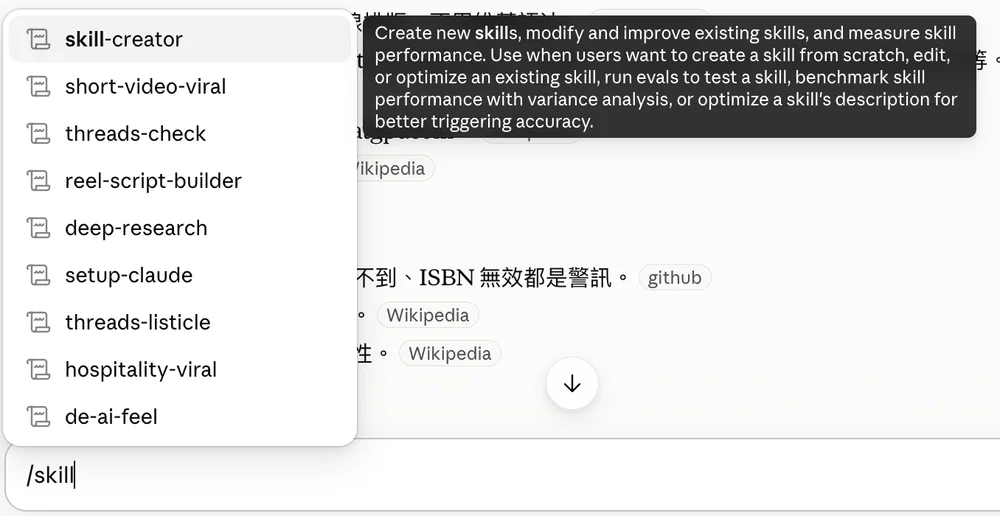
它會把剛剛找到的規則整理成一個 Skill。做好之後照畫面上的提示存進你的 Skills;如果它給你的是 ZIP 檔,就到 Customize 的 Skills 上傳。
STEP 4:之後寫東西前,先叫出這個 Skill
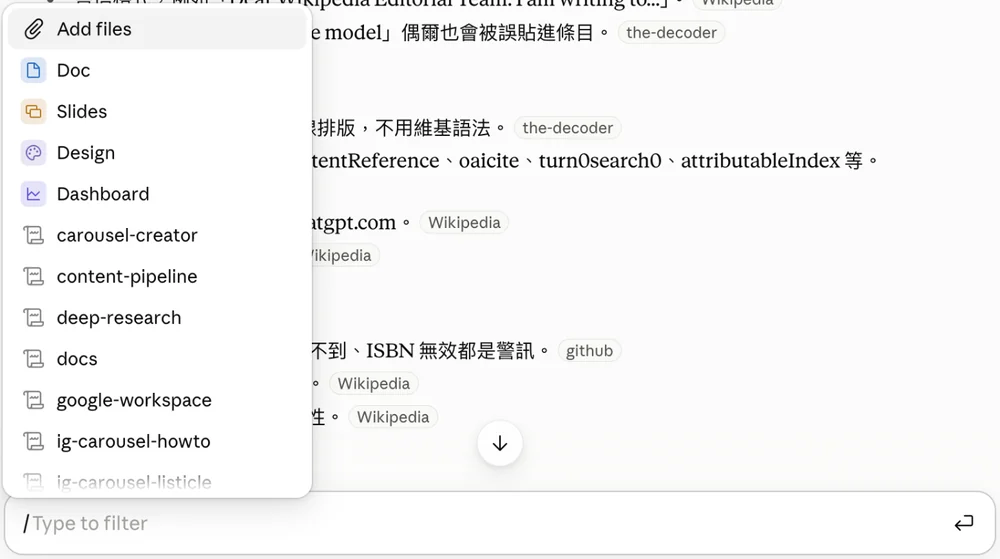
存好之後,你的 Skill 會跟其他 Skill 一起出現在斜線選單裡。之後要寫貼文、文章、文案,先打「/」選你的擬人化 Skill,再跟它說要寫什麼。Claude 有時候也會自己判斷要不要用,但手動叫出來比較穩。
AI 檢測真的會變 0% 嗎?
我在影片裡說,我試的結果檢測是 0% AI 生成。但我要老實講,檢測器這件事不能太相信。維基百科這頁一開頭就提醒,不要只靠 GPTZero、Pangram 這類檢測工具判斷,它們的錯誤率不低,文字稍微改寫、換個排版,結果就可能不一樣。
所以這招的重點是讓文字少一點空話跟套路,讀起來比較像人寫的。如果是要交作業或投稿,先看清楚對方對 AI 的規定,內容也還是要自己讀過、改過。
結語:規則講一次就好
我自己用下來最方便的地方,是不用每次開新對話都重講一遍「不要寫得像 AI」。做好一次 Skill,之後寫什麼都能叫它出來。
你最受不了 AI 寫出來的哪一種句子呢?
想把 AI 接進你的內容流程?
預約 AI 工作流諮詢